
Signer et annoter ses PDF directement dans Chrome
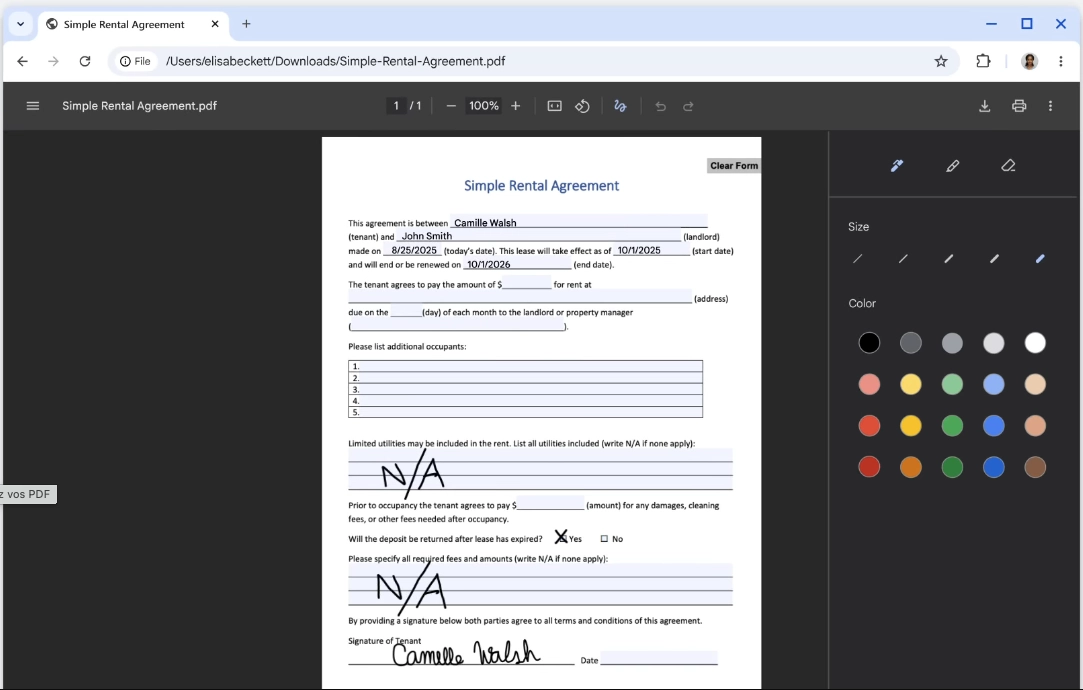
Je m’en aperçois seulement maintenant, mais c’est une excellente surprise pour gagner du temps au quotidien : on peut maintenant signer un pdf dans chrome. Plus besoin d’imprimer un document, de le signer à la main puis de le scanner pour le renvoyer : le lecteur intégré de Google Chrome permet désormais de remplir, d’annoter et de signer directement vos fichiers PDF, le tout sans installer aucun logiciel ni extension tierce.
Comment ça fonctionne ?
Rien de plus simple :
- Glissez-déposez ou ouvrez votre fichier PDF directement dans un onglet Google Chrome.
- Utilisez les outils d’édition intégrés (crayon, surligneur, ajout de texte) pour remplir les champs nécessaires ou apposer votre signature.
- Enregistrez ou téléchargez votre document modifié.
C’est fluide, rapide et ça évite de multiplier les applications superflues sur son poste.
Le petit bémol technique à garder en tête
L’outil est très pratique mais il a encore une petite marge de progression : il n’est pas possible (pour l’instant) d’insérer directement une image de sa signature enregistrée.
Sur ordinateur, il faut donc signer à la main à la souris ou au pavé tactile — ce qui demande un peu d’agilité si vous n’avez pas de tablette graphique. En revanche, si vous utilisez Chrome sur smartphone ou tablette tactile, c’est beaucoup plus simple et direct.
Malgré ce petit détail, cette fonctionnalité native dépanne rudement bien pour toutes vos tâches administratives de la semaine.